kitty 终端安装与配置
从系统默认终端换成 kitty 的完整步骤:安装、字体下载与安装、配置文件写入、快捷键、常见问题与效果对比。文档中的命令可以按顺序直接复制执行,不需要额外查资料。X11 与 Wayland 桌面环境通用。
验证环境:Fedora 45 + GNOME Wayland,kitty 0.48.2,Nerd Fonts v3.5.1。
为什么用 kitty
- GPU 渲染,输出几十万行日志时不卡顿;相比 VTE 系终端(GNOME Terminal、Ptyxis)滚动和刷新差异明显
- 标签、分屏、连字、真彩色、图片协议、剪贴板支持都是内置的,不需要插件
kitten ssh会自动把本地 kitty 配置和 terminfo 推送到远端,SSH 登录后远端窗口的鼠标、滚轮、图标可直接使用- 配置是单个文本文件,
include拆分主题,改完ctrl+shift+f5热重载
代价:没有图形化设置界面,快捷键需要记;配置文件语法有几处反直觉的地方,见常见问题。
安装
各发行版的包名与命令:
| 发行版 | 安装命令 |
|---|---|
| Fedora / RHEL | sudo dnf install kitty |
| Debian / Ubuntu | sudo apt install kitty |
| Arch / Manjaro | sudo pacman -S kitty |
| openSUSE | sudo zypper install kitty |
装完确认版本(0.40 以上都支持本文用到的全部配置项):
kitty --version
如果发行版仓库版本过旧(Debian 稳定版常见),改用官方安装脚本:
curl -L https://sw.kovidgoyal.net/kitty/installer.sh | sh /dev/stdin
设置启动快捷键
GNOME 默认没有给终端分配全局快捷键,需要自己加一条自定义快捷键(设置 → 键盘 → 查看及自定义快捷键 → 自定义快捷键),名称填 Kitty,命令填 kitty,快捷键按需指定(推荐 Super+T)。
命令行等价写法:
gsettings set org.gnome.settings-daemon.plugins.media-keys custom-keybindings \
  "['/org/gnome/settings-daemon/plugins/media-keys/custom-keybindings/custom0/']"

KEY=/org/gnome/settings-daemon/plugins/media-keys/custom-keybindings/custom0/
gsettings set org.gnome.settings-daemon.plugins.media-keys.custom-keybinding:$KEY name 'Kitty'
gsettings set org.gnome.settings-daemon.plugins.media-keys.custom-keybinding:$KEY command 'kitty'
gsettings set org.gnome.settings-daemon.plugins.media-keys.custom-keybinding:$KEY binding '<Super>t'
💡 为什么用
Super而不是Alt:Alt+T在部分应用里是自带菜单键(浏览器、文件管理器等),会被应用抢占;Super(Windows 键)组合在 GNOME 中很少被应用占用,Super+T与系统默认快捷键也不冲突。
验证是否写入成功:
gsettings get org.gnome.settings-daemon.plugins.media-keys.custom-keybinding:$KEY binding
# '<Super>t'
若与本机已有快捷键冲突,改成 <Control><Alt>t 即可。
字体
只装一套:Nerd Font
终端字体有两个层次的需求:
- 等宽正文字体:决定代码和日志的观感
- Nerd Font 图标字形:powerline 分隔符、git 分支图标等符号
发行版仓库里的 jetbrains-mono-fonts 只满足第 1 点,第 2 点需要 Nerd Font,而各发行版仓库都没有打包 Nerd Font,必须从 GitHub Releases 手动下载。
Nerd Font 里的 JetBrainsMono Nerd Font Mono 是「JetBrains Mono + 图标字形」的合并版,装它一套就同时满足两点,不需要再单独装 jetbrains-mono-fonts。
下载
官方地址(当前可选版本 v3.5.1,换了版本只改 URL 里的版本号):
# 国内访问 GitHub 慢或超时,用镜像前缀 https://ghfast.top/ 加速
curl -L -o JetBrainsMono.zip \
  https://ghfast.top/https://github.com/ryanoasis/nerd-fonts/releases/download/v3.5.1/JetBrainsMono.zip

# 网络畅通时可走官方直连
curl -L -o JetBrainsMono.zip \
  https://github.com/ryanoasis/nerd-fonts/releases/download/v3.5.1/JetBrainsMono.zip
- 压缩包约 128 MB,包含 96 个 TTF(普通版 /
Mono/Propo三套 × 多种字重 × 带不带连字两版) - 版本列表与全部字体:nerd-fonts releases
安装
💡 解压需要
unzip:sudo dnf install unzip(Debian 系sudo apt install unzip)。字体装到用户目录,不需要 root。
只解压终端需要的 Mono 变体的 4 个字重,避免字体选择列表被上百个文件塞满:
mkdir -p ~/.local/share/fonts/JetBrainsMonoNerdFontMono

unzip -o JetBrainsMono.zip \
  'JetBrainsMonoNerdFontMono-Regular.ttf' \
  'JetBrainsMonoNerdFontMono-Bold.ttf' \
  'JetBrainsMonoNerdFontMono-Italic.ttf' \
  'JetBrainsMonoNerdFontMono-BoldItalic.ttf' \
  -d ~/.local/share/fonts/JetBrainsMonoNerdFontMono

fc-cache -f
验证 fontconfig 能命中,输出应类似:
fc-match "JetBrainsMono Nerd Font Mono"
# JetBrainsMonoNerdFontMono-Regular.ttf: "JetBrainsMono Nerd Font Mono" "Regular"

fc-match "JetBrainsMono Nerd Font Mono:bold"
# JetBrainsMonoNerdFontMono-Bold.ttf: "JetBrainsMono Nerd Font Mono" "Bold"
进一步确认图标字形已包含(e0a0-e0c8 是 powerline 与分支图标所在的区段):
fc-match -f '%{charset}\n' "JetBrainsMono Nerd Font Mono" | tr ' ' '\n' | grep -E '^e0'
# e000-e00a
# e0a0-e0a3
# e0b0-e0c8
也可以直接目视检查,终端里能看到 powerline 三角、git 分支图标和文件夹图标就说明字形完整:
printf '\ue0b0 \ue0b2 \ue725 \uf07b\n'
为什么选 Mono 变体
Nerd Font v3 每个字体都有三套:普通版、Mono、Propo。
Mono:图标字形强制单字符宽,正好等于终端里一个格子- 普通版 /
Propo:图标为双宽或按比例排布,放进 powerline 标签栏会出现接缝错位、光标位置跳格
因此终端统一使用 JetBrainsMono Nerd Font Mono。Mono 只影响图标宽度,连字(ligature)依然保留。
💡 只想用官方仓库字体、不需要图标:
sudo dnf install jetbrains-mono-fonts,然后把配置里的font_family改成JetBrains Mono,并把tab_bar_style从powerline改成fade(powerline 依赖图标字形,没有 Nerd Font 会显示成方块)。
配置文件
配置目录为 ~/.config/kitty/,拆成主配置 + 两个主题文件,换肤时只改一行 include:
~/.config/kitty/
├── kitty.conf                     # 主配置
├── theme-tokyonight.conf          # Tokyo Night 配色(当前使用)
└── theme-catppuccin-mocha.conf    # Catppuccin Mocha 配色(备选)
一次性写入三个文件
按顺序执行,得到下文说明的完整配置:
mkdir -p ~/.config/kitty

cat > ~/.config/kitty/theme-tokyonight.conf <<'EOF'
background            #1a1b26
foreground            #c0caf5
selection_background  #283457
selection_foreground  #c0caf5
cursor                #c0caf5
cursor_text_color     #1a1b26

active_tab_background   #7aa2f7
active_tab_foreground   #1a1b26
inactive_tab_background #16161e
inactive_tab_foreground #a9b1d6
tab_bar_background      #16161e

color0  #15161e
color1  #f7768e
color2  #9ece6a
color3  #e0af68
color4  #7aa2f7
color5  #bb9af7
color6  #7dcfff
color7  #a9b1d6
color8  #414868
color9  #f7768e
color10 #9ece6a
color11 #e0af68
color12 #7aa2f7
color13 #bb9af7
color14 #7dcfff
color15 #c0caf5
EOF

cat > ~/.config/kitty/theme-catppuccin-mocha.conf <<'EOF'
background            #1e1e2e
foreground            #cdd6f4
selection_background  #585b70
selection_foreground  #cdd6f4
cursor                #f5e0dc
cursor_text_color     #1e1e2e

active_tab_background   #89b4fa
active_tab_foreground   #1e1e2e
inactive_tab_background #181825
inactive_tab_foreground #a6adc8
tab_bar_background      #181825

color0  #45475a
color1  #f38ba8
color2  #a6e3a1
color3  #f9e2af
color4  #89b4fa
color5  #f5c2e7
color6  #94e2d5
color7  #bac2de
color8  #585b70
color9  #f38ba8
color10 #a6e3a1
color11 #f9e2af
color12 #89b4fa
color13 #f5c2e7
color14 #94e2d5
color15 #a6adc8
EOF

cat > ~/.config/kitty/kitty.conf <<'EOF'
# 主题:换肤只改这一行
include theme-tokyonight.conf

# 字体
font_family        JetBrainsMono Nerd Font Mono
bold_font          auto
italic_font        auto
font_size          12.0
adjust_line_height 105%
disable_ligatures  never

# 窗口
window_padding_width       10
initial_window_width       1200
initial_window_height      740
background_opacity         0.96
dynamic_background_opacity yes
active_border_color        #7aa2f7
inactive_border_color      #1f2335

# 标签栏
tab_bar_edge            top
tab_bar_min_tabs        1
tab_bar_style           powerline
tab_powerline_style     slanted
tab_title_template      "{index}  {title}"
active_tab_font_style   bold
inactive_tab_font_style normal

# 光标
cursor_shape            beam
cursor_beam_thickness   1.6
cursor_blink_interval   0.6
cursor_trail            3

# 行为
copy_on_select        clipboard
enable_audio_bell     no
scrollback_lines      20000
shell_integration     enabled
update_check_interval 0

# 快捷键
map ctrl+shift+alt+enter launch --location=vsplit --cwd=current
map ctrl+shift+alt+h     neighboring_window left
map ctrl+shift+alt+j     neighboring_window bottom
map ctrl+shift+alt+k     neighboring_window top
map ctrl+shift+alt+l     neighboring_window right
map ctrl+shift+alt+left  resize_window narrower 2
map ctrl+shift+alt+right resize_window wider 2
map ctrl+shift+alt+up    resize_window taller 2
map ctrl+shift+alt+down  resize_window shorter 2
map ctrl+shift+m         toggle_layout stack
map alt+1                goto_tab 1
map alt+2                goto_tab 2
map alt+3                goto_tab 3
EOF
⚠️ 重要:kitty 配置不支持行尾注释。上面注释全部独占一行,自己加配置时
#之后不要写在同一行,否则整段值会解析失败。
关键配置项说明
| 配置项 | 作用 |
|---|---|
font_family | 字体家族名,必须与 fc-match 输出的名称完全一致(带不带 Mono 是两个家族) |
adjust_line_height 105% | 行高略微放松,密排文字更透气 |
disable_ligatures never | 保留编程连字(-> => !=);不喜欢改成 always |
window_padding_width 10 | 文字与窗口边缘的留白 |
background_opacity 0.96 | 窗口透明度,Wayland 下作用于整个窗口 |
dynamic_background_opacity yes | 允许 ctrl+shift+a 实时调整透明度 |
tab_bar_style powerline | 斜角标签栏,可选 fade / slant / hidden |
tab_title_template | 标签标题格式,{index} 标签序号、{title} 当前程序标题 |
cursor_trail 3 | 光标移动拖尾,纯视觉,觉得花可以删掉 |
copy_on_select clipboard | 选中即复制到剪贴板 |
shell_integration enabled | 上报当前目录、标记提示符,新标签/分屏继承工作目录 |
update_check_interval 0 | 关闭联网更新检查 |
验证配置
配置有语法错误时,kitty 启动会在终端打印 Ignoring unknown config key 或 is not a valid choice。也可以用 kitty 自带解析器逐行检查坏行:
kitty +runpy '
from os.path import expanduser
from kitty.config import load_config
bad = []
load_config(expanduser("~/.config/kitty/kitty.conf"), accumulate_bad_lines=bad)
print("坏行:", len(bad))
for b in bad:
    print(b.number, b.line, b.exception)'
输出 坏行: 0 即配置全部合法。之后新开窗口自动生效,已开的窗口按 ctrl+shift+f5 重载。
换主题
改 kitty.conf 第一行的 include 即可,键位和字体不受影响:
include theme-tokyonight.conf          # 深蓝调,本文默认
# include theme-catppuccin-mocha.conf  # 灰紫调,柔和圆润
也可以用 kitty 自带命令浏览/切换内置与社区主题(会自动写入配置文件):
kitten themes
选字体同样有图形化交互界面,带预览:
kitten choose-fonts
快捷键
kitty 默认键位已覆盖常用操作,下表是默认值与本文配置补充后的完整清单:
| 快捷键 | 作用 |
|---|---|
ctrl+shift+t | 新标签(继承当前目录) |
ctrl+shift+q / ctrl+shift+w | 关闭标签 / 关闭窗口 |
ctrl+shift+enter | 水平分屏 |
ctrl+shift+alt+enter | 垂直分屏 |
ctrl+shift+alt+h/j/k/l | 在分屏间跳转 |
ctrl+shift+alt+方向键 | 调整分屏大小 |
ctrl+shift+m | 当前分屏最大化 / 还原 |
ctrl+shift+[ / ] | 上/下一个分屏 |
ctrl+shift+←/→ | 上/下一个标签 |
alt+1 ~ alt+3 | 跳到第 1~3 个标签 |
ctrl+shift+= / - / 0 | 放大 / 缩小 / 重置字号 |
ctrl+shift+h | 分页查看回滚内容 |
ctrl+shift+a | 实时调节窗口透明度 |
ctrl+shift+p | 命令面板(忘记快捷键时搜索) |
ctrl+shift+f5 | 重载配置文件 |
常见问题
配置里写了注释就报错
见上文「一次性写入三个文件」下方的警告:kitty 配置不支持行尾注释,# 之后的内容会被当成值的一部分。
# 错误写法:值会被解析成 "fade   # 无 nerd font 时用这个"
tab_bar_style fade   # 无 nerd font 时用这个

# 正确写法:注释独占一行
# 无 nerd font 时用 fade
tab_bar_style fade
改了快捷键却触发了两个动作
对已被默认绑定的组合键写 map 是追加而不是替换,按下会同时执行两个动作。例如 ctrl+shift+t 默认绑定 new_tab,再 map 一次 new_tab_with_cwd 会导致一次开两个标签。
改键前先查默认键位,避免撞车:
kitty +runpy 'from kitty.config import load_config
km = load_config().keyboard_modes[""].keymap
for k, v in sorted(km.items()):
    print(k, [d.definition for d in v])'
图标显示成方块
说明只有普通版等宽字体、没有 Nerd Font 字形,或者 font_family 名字写错(带 Mono 和不带 Mono 是两个不同家族)。用 fc-match "JetBrainsMono Nerd Font Mono" 确认能否命中,命中结果应是 JetBrainsMonoNerdFontMono-*.ttf。
Wayland 下无法隐藏标题栏
hide_window_decorations 在新版本已改名为 x11_hide_window_decorations,只在 X11 下生效。Wayland 桌面(GNOME、KDE)的窗口装饰由合成器绘制,无法通过 kitty 配置关闭。
透明度把文字也变淡了
Wayland 下 background_opacity 作用于整个窗口而不是仅背景,数值太低会影响可读性,0.95 ~ 0.97 是较为合适的范围。
效果对比
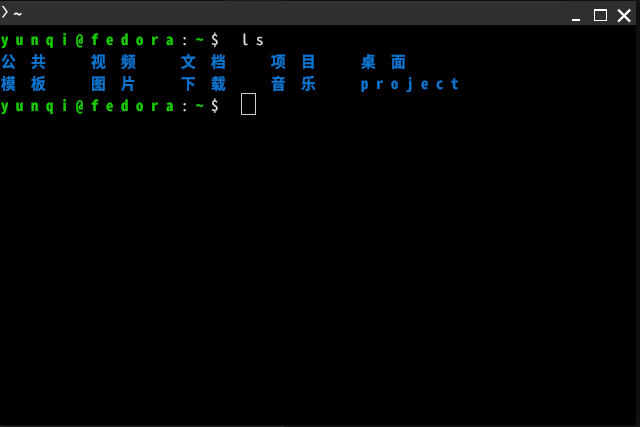
配置前:默认纯黑背景、系统默认等宽字体、无标签栏样式。
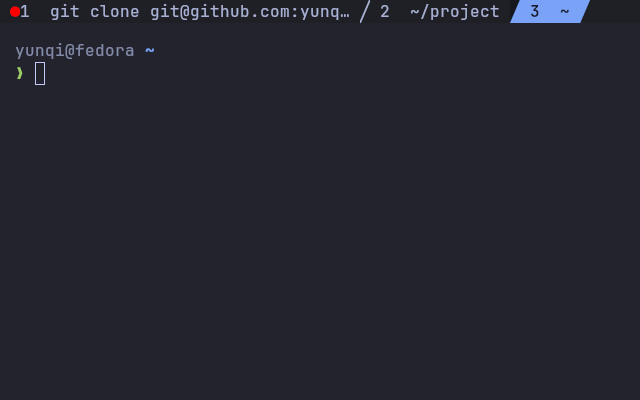
配置后:Tokyo Night 配色、顶部斜角 powerline 标签栏、JetBrainsMono Nerd Font Mono 等宽字体、窗口内边距与轻微透明。
关键变化项:
| 维度 | 默认 | 配置后 |
|---|---|---|
| 背景 / 前景 | 纯黑 + 默认白 | #1a1b26 + #c0caf5 |
| 标签栏 | 无样式,跟随标题栏 | 顶部 powerline 斜角标签,激活色 #7aa2f7 |
| 字体 | 系统默认等宽 | JetBrainsMono Nerd Font Mono 12pt,带连字 |
| 间距 | 文字贴边 | 10px 内边距,行高 105% |
| 透明度 | 不透明 | 0.96,ctrl+shift+a 可实时调整 |
延伸
- 远程连接:
kitten ssh 用户名@主机,比ssh多做「推送本地配置、字体、terminfo 到远端」几步,远端窗口立刻可用 - 会话持久化:仍然交给
tmux,终端只是渲染层,断线恢复不靠它,见 tmux 使用指南 - 文件传输:
kitten transfer,或直接用rsync - 图形化 SSH 客户端:需要主机列表管理、内置 SFTP 时,可另选 Tabby、Electron 类客户端等工具